Multi-Controller Searchtool Alle Controller. Eine Suche.
MAC-Adresse, SSID, Gerätename oder Site — das SearchTool durchsucht alle Network Controller gleichzeitig und liefert Ergebnisse in Sekunden.
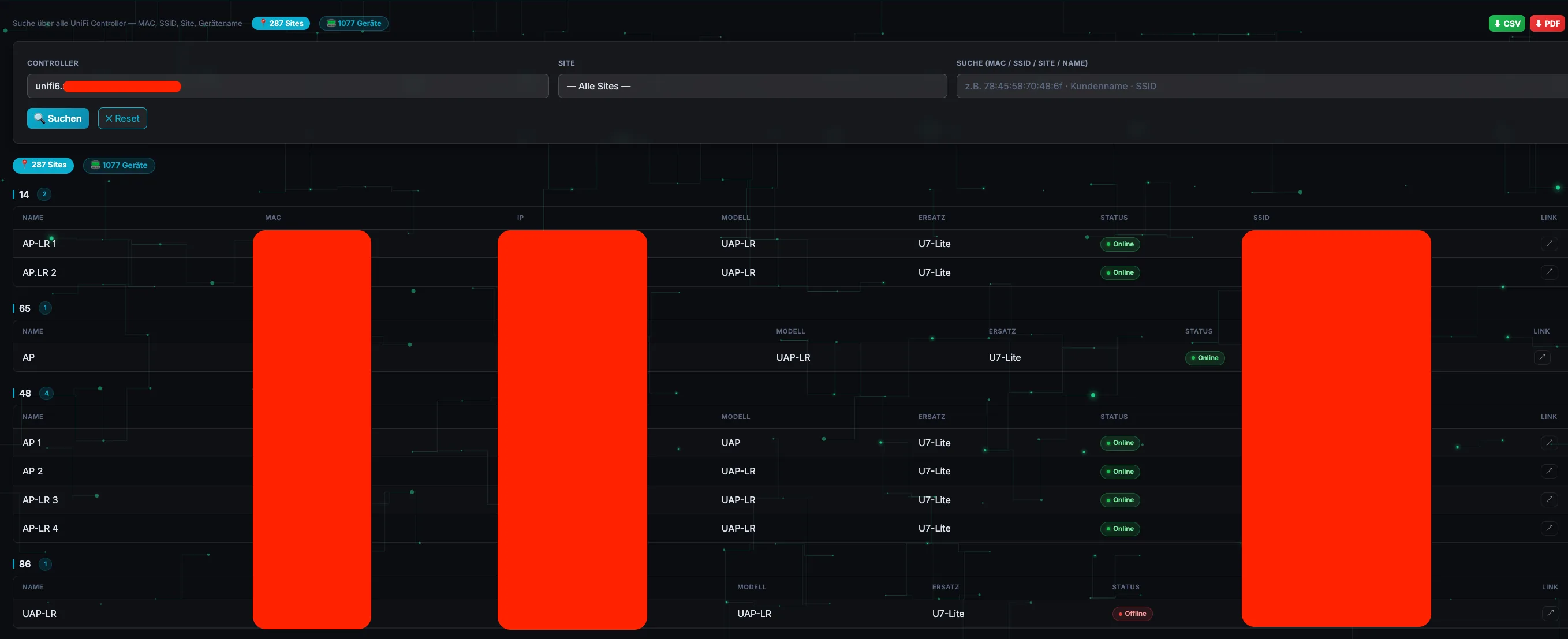
Was das SearchTool kann Gebaut für IT-Dienstleister und Netzwerk-Admins die mehrere Netzwerk-Umgebungen verwalten.
Multi-Controller Suche
Alle konfigurierten Network Controller werden gleichzeitig durchsucht — eine Anfrage, alle Ergebnisse.
Suche nach MAC, SSID, Name
Flexibler Suchbegriff: MAC-Adresse, SSID, Gerätename oder Site-Name — findet alles was passt.
Export CSV & PDF
Ergebnisse direkt als strukturierte CSV-Datei oder formatiertes PDF exportieren — für Berichte und Kundendokumentation.
Verschlüsselte Zugangsdaten
Controller-Passwörter werden Fernet-verschlüsselt gespeichert. Kein Klartext in der Datenbank.
Multi-User & Rollen
Admin und reguläre Benutzer mit eigenem Login. Admins verwalten Controller — Benutzer haben Such-Zugriff.
Self-Hosted & Docker
Läuft lokal per Docker — keine Cloud, keine externen Abhängigkeiten. Daten bleiben im eigenen Netzwerk.
Installation
Search Tool – Installationsanleitung
Durchsucht mehrere UniFi-Controller gleichzeitig nach MAC-Adressen, SSIDs, Sitenamen oder Gerätenamen. Läuft vollständig via Docker.
---
Voraussetzungen
| Anforderung | Details | |---|---| | Docker | ≥ 24.x | | Docker Compose | ≥ v2 (Plugin docker compose) | | Python 3 | Für manage.sh (Update-Logik, kein unzip nötig) | | RAM | Minimal (< 512 MB) |
Systemunterstützung
- Linux (Ubuntu 22.04+, Debian 11+, Rocky/AlmaLinux 9)
- UGREEN NAS (DXP- und NASync-Serie mit Docker-Unterstützung)
- Synology NAS (DSM 7.2+, Container Manager)
- Proxmox LXC (mit Docker installiert)
---
Verzeichnisstruktur nach Installation
searchtool/                     ← Installationsordner
├── manage.sh                   ← Management-Skript
├── docker-compose.yaml
├── .env                        ← aus .env.example angelegt (beim ersten Update)
├── .env.example                ← Vorlage (nie manuell anpassen!)
├── app.py
├── templates/
├── static/
└── data/                       ← persistente Daten (wird nie überschrieben)
    ├── users.json               Benutzer-Zugangsdaten
    ├── controllers.json         Verschlüsselte Controller-Zugangsdaten
    ├── .secret_key               Flask-Session-Key
    └── .fernet.key                Verschlüsselungs-Key für Controller-Passwörter
---
Neue Installation (Erst-Setup)
Schritt 1 – Installationsordner erstellen
mkdir -p /opt/searchtool
cd /opt/searchtool
UGREEN/Synology NAS: Empfohlener Pfad: /volume1/docker/searchtool
Schritt 2 – Dateien ablegen
Die searchtool_release.zip und manage.sh in den Installationsordner kopieren.
/opt/searchtool/
├── searchtool_release.zip
└── manage.sh
Schritt 3 – manage.sh ausführbar machen
chmod +x manage.sh
Schritt 4 – Erstes Update / Installation
./manage.sh update
Das Skript:
- Entpackt die ZIP (via Python 3, kein
unzipnötig) - Legt
.envaus.env.examplean (nur beim ersten Mal – bestehende.envbleibt unangetastet) - Baut das Docker-Image und startet den Container
Schritt 5 – Konfiguration anpassen
nano .env
Wichtige Werte:
TZ=Europe/Berlin
APP_PORT=5050

# Zufälligen Wert generieren: python3 -c "import secrets; print(secrets.token_hex(32))"
SECRET_KEY=change_me_to_a_random_secret

# Controller als JSON-Array (einzeilig)
# Jeder Controller braucht: name, url, username, password
# verify (optional, Standard: true) – auf false setzen bei self-signed Zertifikaten
CONTROLLERS=[{"name":"mein-controller","url":"https://unifi.example.com","username":"readonly","password":"geheim","verify":true}]

# Optionale Feineinstellungen
# REQUEST_TIMEOUT=12
# SEARCH_WORKERS=8
# PDF_MAX_ROWS=1500
# JOB_MAX_AGE_SECONDS=3600
Wichtig:SECRET_KEYmuss ein langer zufälliger Wert sein — ohne eigenenSECRET_KEYgeneriert die App beim ersten Start automatisch einen persistenten Schlüssel unterdata/.secret_key.
Die Controller aus CONTROLLERS werden beim ersten Start einmalig in data/controllers.json importiert (verschlüsselt). Danach lassen sie sich bequem über die Weboberfläche unter Admin verwalten (hinzufügen, bearbeiten, löschen, per JSON-Datei importieren) — CONTROLLERS in der .env wird danach nicht mehr benötigt.
Schritt 6 – Container neu starten (nach Konfigurationsänderung)
./manage.sh restart
---
Erreichbarkeit
| Dienst | URL | |---|---| | UniFi Search Tool | http://<IP-Adresse>:5055 |
Standard-Login: admin / admin — bitte nach dem ersten Login sofort über Admin → Benutzer ändern.
---
Update (bestehende Installation)
- Neue
searchtool_release.zipin den Installationsordner legen - Update starten:
./manage.sh update
Was passiert beim Update:
- Code-Dateien (
app.py,templates/,static/, …) werden aktualisiert .envbleibt unverändert (wird nicht überschrieben)data/-Ordner wird nicht berührt (Benutzer, Controller, Schlüssel bleiben erhalten)- Docker-Image wird neu gebaut und der Container neu gestartet
- Die ZIP wird nach dem Update umbenannt (als Archiv,
*.deployed_<Zeitstempel>.zip)
---
Watch-Modus (automatische Updates)
Der Watch-Modus prüft alle 30 Sekunden, ob eine neue searchtool_release.zip vorhanden ist, und deployt sie automatisch.
./manage.sh watch
Zum Starten als Hintergrunddienst:
nohup ./manage.sh watch > logs/watch.log 2>&1 &
---
manage.sh – Alle Befehle
./manage.sh update              # Update aus searchtool_release.zip
./manage.sh update datei.zip    # Update aus bestimmter ZIP
./manage.sh watch               # Watch-Modus: neue ZIP → auto deploy
./manage.sh start               # Container starten
./manage.sh stop                # Container stoppen
./manage.sh restart             # Container neu starten
./manage.sh status              # Container-Status anzeigen
./manage.sh logs                # Logs anzeigen (live)
---
Features
- Parallele Suche über mehrere UniFi-Controller und Sites (MAC, SSID, Site, Gerätename)
- Standort-Gruppierung: Geräte werden innerhalb einer Site automatisch nach erkanntem Standort (Straße + Hausnummer) gruppiert
- Automatische Ersatzgeräte-Vorschläge für auslaufende Legacy-Modelle (Spalte „Ersatz“)
- Export als CSV und PDF (inkl. Standort-Gruppierung und Ersatz-Spalte)
- Gerätemodell-Mapping mit automatischer Erkennung fehlender Modellnamen
- Benutzerverwaltung (Rollen: admin/user), Login auch gegen System-Benutzer (
/etc/shadow) möglich - SSO-Anbindung (Token-basiert) für Einbindung in andere Tools
- Light/Dark Mode
---
Fehlerbehebung
Container startet nicht
./manage.sh logs
Login schlägt fehl / Passwort vergessen
Admin-Zugangsdaten liegen in data/users.json (bcrypt-Hash). Neuen Hash erzeugen:
python3 -c "import bcrypt; print(bcrypt.hashpw(b'neues_passwort', bcrypt.gensalt()).decode())"
und in data/users.json beim gewünschten Benutzer eintragen, danach ./manage.sh restart.
Controller-Login schlägt fehl
- URL in Admin prüfen (muss z. B.
https://unifi.example.com:8443inkl. Port sein, ohne abschließenden/) - Bei selbstsigniertem Zertifikat: „SSL-Zertifikat verifizieren“ deaktivieren
- Controller-Firewall: Zugriff vom Server, auf dem das Search Tool läuft, muss erlaubt sein
Port 5055 nicht erreichbar
./manage.sh status
docker compose ps
docker compose nicht gefunden
docker compose version
# Falls nicht vorhanden, Docker aktualisieren oder Compose-Plugin installieren
UGREEN NAS: Permission denied bei manage.sh
chmod +x manage.sh
# Oder direkt ausführen:
sh manage.sh update
---
Deinstallation
./manage.sh stop
docker compose down --volumes --rmi all
Achtung:--volumeslöscht alle persistenten Daten inkl. Benutzer und Controller-Zugangsdaten. Ohne--volumesbleiben die Daten imdata/-Ordner erhalten.
Multi-Controller Suche — einmal kaufen, für immer nutzen. zzgl. 19% MwSt.
Preis zzgl. 19% MwSt. Einmalzahlung, keine Abo-Kosten, self-hosted.
- Multi-Controller Suche (gleichzeitig)
- Export als CSV & PDF
- Multi-User mit Rollenverwaltung
- Fernet-verschlüsselte Controller-Zugangsdaten
- Docker-basiert, self-hosted
- Einmalige Zahlung — kein Abo